

Creación de caso:
- Ingrese a la página oficial de AP Ingeniería: https://support.apingenieria.com/hc/es
- Haga clic en "Iniciar sesión", ubicado en la parte superior derecha. Se abrirá una ventana emergente.
- Inicie sesión con su correo corporativo (por ejemplo: un.ejemplo@apingenieria.com).
- Contraseña: Debió haber recibido un correo electrónico con un enlace para establecer su contraseña de acceso a la plataforma.
- Si no recuerda su contraseña, comuníquese con: support@apingenieria.com Ejemplo:
- Una vez iniciada la sesión, verá su nombre de usuario en la parte superior derecha.
- Haga clic en la pestaña "Enviar una solicitud".
- Seleccione el formulario "Soporte Banco de la República"
- Al seleccionarlo, se mostrará el formulario completo.
- Complete los siguientes campos del formulario:
- Por favor, indíquenos la sede para la cual se está realizando la solicitud.
- Por favor, indíquenos el sistema para el cual se está realizando la solicitud.
- Por favor, indíquenos si la solicitud corresponde a hardware o software.
- Por favor, indique el modelo del equipo si el ticket es de hardware, o el nombre de la plataforma si corresponde a software.
- Por favor ingrese el serial en caso de solicitud por hardware, o la licencia si se trata de una plataforma.
- Número de TAG
- Breve descripción del ticket
- Descripción detallada del caso
- En el campo Archivos adjuntos, puede subir evidencias como fotos o documentos necesarios para la revisión del ticket.
- Para finalizar, haga clic en "Enviar".
REVISIÓN DEL ESTADO DE LOS TICKETS
Ingrese nuevamente a la plataforma de soporte: https://support.apingenieria.com/hc/es
En la parte superior derecha, haga clic sobre su nombre de usuario para desplegar el menú. 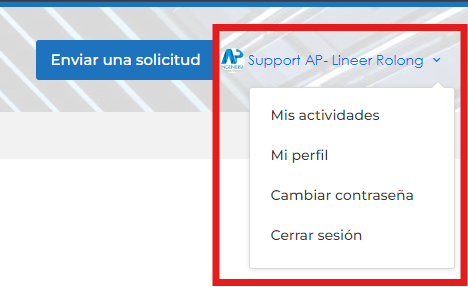
Seleccione la opción "Mis actividades".
En esta sección encontrará todos los tickets registrados con su cuenta y podrá consultar el estado de cada uno para hacerles seguimiento.
Comentarios
0 comentarios
Inicie sesión para dejar un comentario.